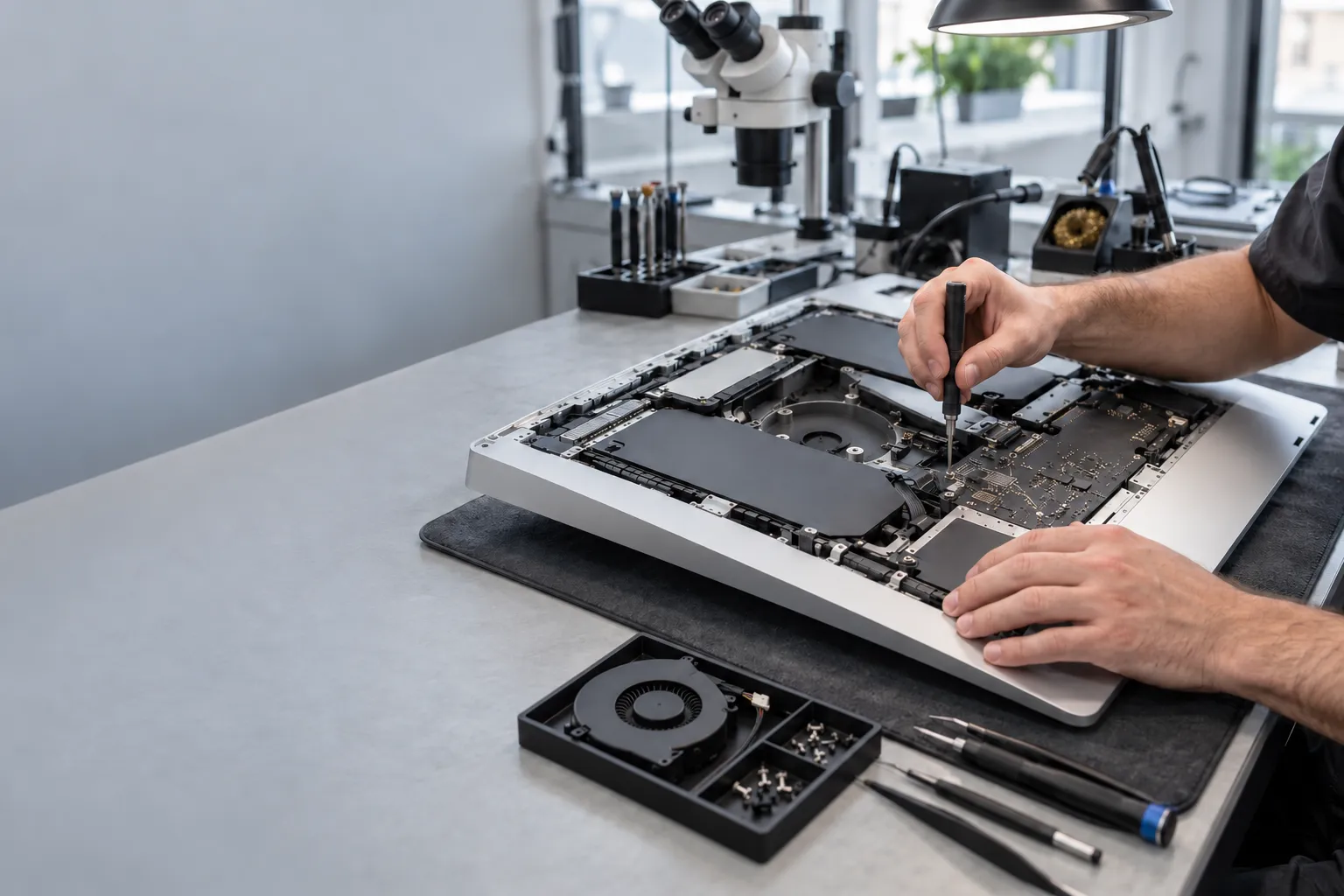
Для какого iMac рассматривается замена
Начинаем с точной модели, а не с диагонали экрана. Название «iMac 27» или «старый аймак» не определяет накопитель, доступ к нему и совместимые комплектующие. В одном внешне похожем корпусе может быть HDD, заводской SSD или Fusion Drive; предыдущий ремонт тоже мог изменить конфигурацию.
Если компьютер запускается, посмотрите название в меню «Об этом Mac». Apple публикует инструкцию определения модели iMac. Если система не работает, оператор подскажет, какие сведения с корпуса или документов нужны для уточнения. Не покупайте SSD по совету для соседнего года выпуска, пока конфигурация вашего компьютера не проверена.
Эта задача прежде всего относится к подходящим Intel iMac с HDD или конфигурацией Fusion Drive. Компьютер с чипом Apple нельзя автоматически включать в тот же сценарий внутренней замены. Возможность установки, интерфейс и необходимые элементы подтверждаются индивидуально. Не обещаем одинаковый апгрейд всем моделям и любой объём в любом корпусе.
При обращении сообщите, зачем нужен SSD: ускорить обычную работу, увеличить место, заменить отказавший HDD или подготовить компьютер к другой задаче. Это влияет на выбор решения. Когда диск уже повреждён и на нём остались единственные важные файлы, порядок работы начинается с содержимого, а не с демонтажа.
Какой результат можно ожидать от SSD
Если задержки вызваны работой HDD, твердотельный накопитель может сократить ожидание при запуске системы, открытии приложений и операциях с файлами. Но реальный результат зависит от исходного диска, доступного интерфейса, системы и нагрузки. Не обещаем всем владельцам «ускорение в десять раз» или мгновенную работу любого приложения.
SSD не меняет производительность процессора и графики. Он не увеличивает оперативную память и не устраняет перегрев. Если iMac тормозит в конкретной программе, внезапно выключается или показывает дефекты изображения, сначала нужна диагностика причины. Установка нового диска ради этих симптомов может не решить исходную жалобу.
Отдельно учитываем совместимость программ. Старый iMac после апгрейда остаётся своей моделью с прежними ограничениями поддерживаемой macOS. Перед вложениями полезно назвать приложения и задачи, ради которых вы хотите сохранить компьютер. Тогда можно оценить смысл работы до покупки комплектующих.
Подбор объёма и совместимости
Нужный объём выбирается по содержимому и планируемой нагрузке. Посмотрите, сколько места занимают система, программы и ваши файлы. Объём установленного HDD и объём фактически используемых данных — разные величины. Не следует выбирать маленький SSD только по цене, если переносимый архив на нём не помещается.
Согласуем подходящий интерфейс, конструкцию и необходимые элементы установки. Простой список брендов не заменяет проверку совместимости. Если хотите использовать свой накопитель, пришлите его точную модель до передачи iMac. Оператор уточнит, возможна ли такая установка и какие условия относятся к вашей детали.
До решения подтвердим наличие выбранного варианта. Не обещаем, что любой объём и комплектующие есть на месте. В предложении должно быть понятно, входит ли накопитель в сумму, какие расходные материалы требуются и оплачивается ли работа с системой отдельно. Сравнивать две цены стоит только при одинаковом составе.
Данные согласуются до вмешательства
Назовите важные папки и сообщите, есть ли актуальная резервная копия. Для исправного работающего Mac можно подготовить её по инструкции Apple для Time Machine. Само наличие внешнего диска не подтверждает, что все нужные файлы скопированы: важно проверить доступность и дату копии.
Если старый диск перестал читаться, обычное копирование может оказаться невозможным. Не форматируйте его, не устанавливайте систему поверх и не запускайте многократные попытки «починки», когда единственные файлы важны. Согласуйте состояние с мастером. Восстановление содержимого — отдельная задача, которая не становится гарантированной частью установки SSD.
Обсудим один из подходящих сценариев: перенос доступных данных, восстановление из имеющейся копии либо установка системы без старого содержимого. Решение принимается до стирания или изменения хранения. Доступ к зашифрованным данным требует штатных средств владельца; пароль вводит сам владелец, обход защиты не предлагается.
Полезно отдельно назвать рабочие приложения, лицензии и архивы, доступ к которым нужен после возврата. Копирование папки не всегда возвращает авторизацию программы. Не передавайте в открытом сообщении пароли и ключи лицензий: сначала согласуем необходимый способ участия владельца.
Особый случай — Fusion Drive
Fusion Drive объединяет HDD и флэш-накопитель в один том. Поэтому изменение одной части нельзя рассматривать так, будто остальные файлы находятся на независимом безопасном диске. Нужно узнать состояние связки и согласовать, как будет устроено хранение после работы.
Apple отдельно предупреждает, что повторное создание разделённого Fusion Drive удаляет данные на составляющих его дисках. Не выполняйте эту процедуру ради проверки скорости или подготовки к курьеру. Если Finder начал показывать две части вместо одного тома, сообщите это мастеру и назовите приоритет: сохранение файлов либо возвращение компьютера в работу.
До установки объясним выбранный вариант, его последствия для текущего содержимого и какие данные доступны для переноса. Не обещаем одновременно «всё сохранить» и изменить конфигурацию, не проверив исходные диски. Если подтверждён их отказ, согласование работы с файлами предшествует апгрейду.
Установка и проверка результата
Внутренние работы выполняются в мастерской. Состав разборки зависит от модели: доступ к накопителю нельзя оценивать по одной фотографии корпуса. Перед работой осматриваем внешний вид, дисплей и известные повреждения. Не добавляем обслуживание других узлов в заказ без согласования.
После установки проверяем распознавание нового накопителя, запуск выбранной системы и выполнение согласованной задачи. Если переносились доступные файлы, проверяем оговорённое содержимое. Владелец сможет оценить результат на привычных действиях, а не только по показателю скорости из случайного теста.
Старый диск не должен исчезнуть из обсуждения после установки. Заранее согласуйте, что с ним делать и требуется ли возврат. Его сохранение не равно резервной копии, особенно если он уже неисправен, но вопрос важен для контроля содержимого. Утилизацию и стирание без отдельного решения владельца не назначаем.
Цена и передача iMac в Петербурге
Итоговая сумма складывается из выбранного накопителя, установки, необходимых материалов и согласованной работы с данными или macOS. Диагностика и восстановление после отказа могут иметь отдельные условия. До ремонта вы получите состав предложения и стоимость; срок сообщим с учётом модели, состояния диска и наличия деталей.
В заявке укажите модель, текущий тип хранения, цель замены и состояние файлов. Если знаете объём занятого места, сообщите его. Не стирайте компьютер для передачи и не разбирайте моноблок самостоятельно: это не требуется для обсуждения задачи.
Наш курьер забирает и возвращает iMac по согласованному адресу и времени. Стоимость и условия передачи уточняйте у оператора. Если удобнее привезти компьютер, сначала запишитесь в сервисную зону на Большом проспекте Петроградской стороны, 84. Другие неисправности можно описать через раздел диагностики и ремонта iMac в СПб.